Ocenění
Tento článek je rychlým referenčním průvodcem nastavením odměn v Tournament Manageru.
Většina akcí udělí ceny zúčastněným týmům po dokončení vyřazovacího turnaje nebo finálových zápasů. Tournament Manager poskytuje organizátorům turnajů možnost sestavit seznam ocenění, která budou předána, a přiřadit k těmto cenám vítězné týmy, jednotlivce nebo kluby. Informace o vítězi lze navíc zobrazit na obrazovce pro publikum, aby vypadal profesionálněji (viz článek Knihovna na Prezentacích). Seznam ocenění, které budou předány na vaší akci, se nastavuje během Průvodce nastavením turnaje a lze k němu také přistupovat pomocí nabídky Možnosti Nástroje > a výběrem Odměny na levé straně okna Možnosti.
Určení vítězů cen
- Vyberte kartu Ocenění z hlavního okna Správce turnajů
- Vyberte ocenění, které chcete přiřadit, kliknutím na název ocenění v seznamu na levé straně okna.
- Vyberte číslo týmu vítězného týmu nebo vyplňte Jméno vítěze ceny v oblasti vpravo a klikněte na Uložit
- Číslo týmu nebo Název budou zašedlé v závislosti na tom, jaký typ ocenění jste vybrali.
- Ceny mohou být rozhodčími udělovány také bezdrátově přes webový server.
- Ocenění založená na výkonu robota (mistři turnaje/týmová práce, finalisté, mistři robotických dovedností, robotické dovednosti 2./3. místo) lze automaticky vyplnit výběrem tlačítka „Automaticky vyplnit vítěze“.
Po zadání všech posuzovaných ocenění a dokončení všech výsledků založených na výkonu (Automatické vyplnění vítězů na kartě Ocenění), vyberte Zprávy > Skript předávání cen > a vytiskněte jej pro hlasatele k použití během slavnostního předávání cen.
Snímky
Rychlý referenční průvodce nastavením snímků ve Správci turnajů a zobrazením vítězů ocenění.
Použití Slides je způsob, jak při předávání cen zobrazit vítěze ocenění na obrazovce diváků. Aby Prezentace automaticky vyplňovaly informace, musí být všichni vítězové ocenění uvedeni na kartě Ocenění.
Chcete-li nastavit Prezentace
- Vyberte kartu Snímky
- Chcete-li do prezentace automaticky přidat každé přednastavené ocenění, vyberte tlačítko „Automaticky přidat snímky“.
- Z vyskakovacího okna vyberte příslušné možnosti a klikněte na tlačítko „Vytvořit snímky“.
-
- Překrytí používejte pouze při použití videokamer
- Pro každé ocenění jsou přidány dva snímky, úvodní snímek a snímek Single Award (popis jednotlivých typů snímků viz níže).
K ovládání snímků
- Vyberte snímek
- V levém horním kvadrantu se zobrazí náhled.
- Dvakrát klikněte na snímek v seznamu nebo klikněte na tlačítko „Odeslat náhled do živého vysílání“, aby se snímek zobrazil na obrazovce publika.
-
- Nejlepší způsob, jak si to představit, je: cokoliv je zobrazeno vlevo, vidí pouze operátor turnaje. Cokoli je zobrazeno napravo, vidí každý.
Funkce automatického přidávání je pro většinu událostí dostačující, ale někteří mohou chtít využít další dostupné snímky. Níže je uveden stručný popis každého typu snímku:
- Úvod – Zobrazuje název ocenění; běžně se používá, zatímco hlasatel čte popis ceny před vyhlášením vítěze.
- Jednotné ocenění – Zobrazuje název ocenění a jméno vítěze spolu s číslem týmu a umístěním, pokud je oceněním týmové ocenění.
- Single Award Mult Div – Zobrazuje vítěze jednoho typu ocenění pro každou divizi, která je nakonfigurována pro snímek.
- Mult Awards Single Div – Zobrazuje vítěze každého ocenění, které je nakonfigurováno pro snímek.
- Elim Alliance – Zobrazuje číslo a jméno všech týmů v nakonfigurované alianci.
- Speaker – Zobrazuje jméno, titul a společnost osoby; obvykle se používá, když někdo mluví před předáním ceny.
- Vícenásobný reproduktor – Zobrazuje jméno, titul a společnost až dvou osob.
Nahrát/Dokončit výsledky
Rychlý referenční průvodce nahráváním a finalizací výsledků v Tournament Manageru.
Jakmile je událost dokončena, výsledky události by měly být nahrány na RobotEvents.com. Událost musí být uvedena na RobotEvents.com, aby to bylo možné, a kód události a TM kód musí být zadán na panelu Obecná nastavení (pokud tyto hodnoty ještě nejsou přítomny, použijte Možnosti Nástroje >). Během tohoto procesu jsou výsledky odesílány do VEX pro sledování výsledků a zobrazování informací o událostech na internetu. Soutěže V5RC, VIQRC, VURC, VAIRC a Aerial Drone Competition budou tyto informace používat také pro kvalifikační týmy na mistrovství světa robotiky VEX a další akce, které vyžadují kvalifikaci.
Chcete-li nahrát výsledky události
- Vyberte možnost nabídky Soubor > Odeslat výsledky na RobotEvents.com.
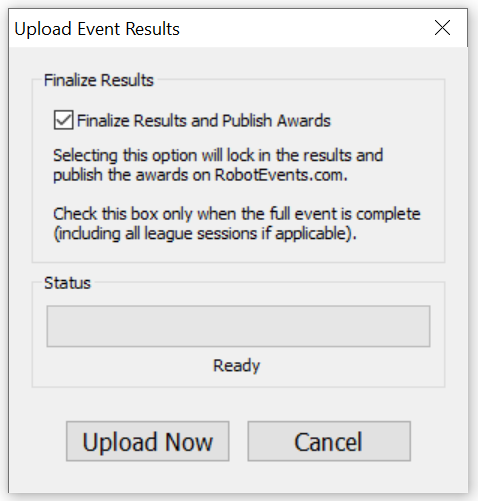
- Zobrazí se okno Nahrát výsledky události. V tomto okně vyberte „Dokončit výsledky a publikovat ocenění“. Poté vyberte „Nahrát nyní“. Jakmile budou výsledky dokončeny, vítězové se objeví na stránce události na RobotEvents.com, budou rozeslány pozvánky na akce založené na kvalifikaci a již nebudete moci nahrávat výsledky z turnajového manažera.
Důležité poznámky
- Nedokončujte tento proces, dokud nebudou dokončeny všechny výsledky a předána všechna ocenění na akci.
- Serverový počítač musí mít přístup k internetu, aby mohl nahrát a dokončit výsledky.
- Pokud místo konání a/nebo počítač serveru nemá přístup k internetu, výsledky mohou být nahrány později, když je soubor turnaje otevřen na počítači s přístupem na internet.
- Když jsou výsledky nahrány na RobotEvents.com, seznam týmů a seznam ocenění se porovná s informacemi na RobotEvents.com.
- Pokud byly k události přidány týmy, musí být před nahráním výsledků přidány na stránku události na RobotEvents.com
- Pokud byly do Tournament Manageru vloženy další ceny, které nejsou uvedeny na RobotEvents.com, je třeba je přidat do sekce Ocenění na RobotEvents.com, než bude možné nahrát výsledky.
- Pokud se jedná o ligovou událost, dokončete tento úkol po finále Ranking Session pouze.