Auszeichnungen
Dieser Artikel ist eine Kurzanleitung zum Einrichten von Auszeichnungen im Turnier-Manager.
Bei den meisten Veranstaltungen werden den teilnehmenden Teams nach Abschluss der Ausscheidungsturniere oder Finalspiele Auszeichnungen verliehen. Mit dem Tournament Manager können Turnierorganisatoren eine Liste der zu vergebenden Auszeichnungen erstellen und diese Auszeichnungen den siegreichen Teams, Einzelpersonen oder Vereinen zuordnen. Darüber hinaus können für ein professionelleres Erscheinungsbild Informationen zu den Preisträgern auf dem Publikumsdisplay angezeigt werden (siehe Bibliotheksartikel zu Folien). Die Liste der Auszeichnungen, die bei Ihrer Veranstaltung verliehen werden, wird während des Turnier-Setup-Assistenten festgelegt. Sie ist auch über das Menü „Tools > Optionen“ und die Auswahl von „Auszeichnungen“ auf der linken Seite des Optionsfensters zugänglich.
So bestimmen Sie die Preisträger
- Wählen Sie im Hauptfenster des Turniermanagers die Registerkarte „Auszeichnungen“
- Wählen Sie die Auszeichnung aus, die Sie vergeben möchten, indem Sie in der Liste auf der linken Seite des Fensters auf den Auszeichnungsnamen klicken.
- Wählen Sie die Teamnummer des Gewinnerteams oder geben Sie den Namen des Preisträgers im Feld rechts ein und klicken Sie auf Speichern
- Die Teamnummer oder der Teamname werden ausgegraut, je nachdem, welche Art von Auszeichnung Sie ausgewählt haben.
- Auszeichnungen können von den Juroren auch drahtlos über den Webserver vergeben werden.
- Auf der Leistung von Robotern basierende Auszeichnungen (Turnier-/Teamwork-Champions, Finalisten, Roboterfähigkeits-Champions, 2./3. Platz in Roboterfähigkeit) können automatisch vergeben werden, indem Sie die Schaltfläche „Gewinner automatisch vergeben“ auswählen.
Wenn alle bewerteten Auszeichnungen eingetragen und alle leistungsbasierten Ergebnisse abgeschlossen sind (Gewinner automatisch eintragen auf der Registerkarte „Auszeichnungen“), wählen Sie „Berichte > Auszeichnungen > Skript für die Preisverleihung“ und drucken Sie es aus, damit es die Ansager während der Preisverleihung verwenden können.
Führungssysteme
Eine Kurzanleitung zum Einrichten von Folien im Turniermanager und zur Anzeige von Preisträgern.
Mithilfe von Folien können die Preisträger bei der Preisverleihung auf dem Publikumsdisplay angezeigt werden. Alle Preisträger müssen auf der Registerkarte „Auszeichnungen“ eingetragen werden, damit Slides die Informationen automatisch einträgt.
So richten Sie Folien ein
- Wählen Sie die Registerkarte Folien
- Wählen Sie die Schaltfläche „Folien automatisch hinzufügen“, um jede voreingestellte Auszeichnung automatisch zur Diashow hinzuzufügen.
- Wählen Sie im Popup-Fenster die entsprechenden Optionen aus und klicken Sie auf die Schaltfläche „Folien erstellen“.
-
- Verwenden Sie ein Overlay nur, wenn Sie Videokameras verwenden
- Für jede Auszeichnung werden zwei Folien hinzugefügt: eine Einführungsfolie und eine Folie mit der einzelnen Auszeichnung (eine Beschreibung der einzelnen Folientypen finden Sie weiter unten).
So bedienen Sie Folien
- Auswählen einer Folie
- Im oberen linken Quadranten wird eine Vorschau angezeigt.
- Doppelklicken Sie auf die Folie in der Liste oder klicken Sie auf die Schaltfläche „Vorschau live senden“, um die Folie auf dem Publikumsdisplay anzuzeigen.
-
- Man kann es sich am besten so vorstellen: Was links angezeigt wird, kann nur der Turniermanager sehen. Was rechts angezeigt wird, kann jeder sehen.
Die Funktion „Automatisch hinzufügen“ reicht für die meisten Veranstaltungen aus, manche möchten aber vielleicht auch die anderen verfügbaren Folien nutzen. Nachfolgend finden Sie eine kurze Beschreibung der einzelnen Folientypen:
- Intro – Zeigt den Namen der Auszeichnung; wird häufig verwendet, wenn der Ansager eine Beschreibung der Auszeichnung vorliest, bevor der Gewinner bekannt gegeben wird.
- Einzelpreis – Zeigt den Namen des Preises und den Namen des Gewinners zusammen mit der Teamnummer und dem Ort, wenn es sich bei dem Preis um einen Teampreis handelt.
- Single Award Mult Div – Zeigt die Gewinner eines einzelnen Auszeichnungstyps für jede Division, die für die Folie konfiguriert ist.
- Mult Awards Single Div – Zeigt die Gewinner aller Auszeichnungen, die für die Folie konfiguriert sind.
- Elim Alliance – Zeigt die Nummer und den Namen aller Teams in der konfigurierten Allianz.
- Sprecher – Zeigt den Namen, den Titel und das Unternehmen einer Person; wird normalerweise verwendet, wenn jemand vor der Verleihung einer Auszeichnung spricht.
- Mehrere Sprecher – Zeigt den Namen, den Titel und das Unternehmen von bis zu zwei Personen an.
Ergebnisse hochladen/abschließen
Eine Kurzanleitung zum Hochladen und Finalisieren der Ergebnisse im Turniermanager.
Sobald die Veranstaltung abgeschlossen ist, sollten die Veranstaltungsergebnisse auf RobotEvents.com hochgeladen werden. Dazu muss die Veranstaltung auf RobotEvents.com aufgeführt sein und der Veranstaltungscode und der TM-Code müssen im Bereich „Allgemeine Einstellungen“ eingegeben werden (verwenden Sie „Tools > Optionen“, wenn diese Werte noch nicht vorhanden sind). Während dieses Vorgangs werden die Ergebnisse an VEX gesendet, um die Ergebnisse zu verfolgen und Veranstaltungsinformationen im Internet anzuzeigen. Bei den Veranstaltungen V5RC, VIQRC, VURC, VAIRC und Aerial Drone Competition werden diese Informationen auch zur Qualifikation von Teams für die VEX Robotics World Championship und andere Veranstaltungen verwendet, für die eine Qualifikation erforderlich ist.
So laden Sie Veranstaltungsergebnisse hoch
- Wählen Sie die Menüoption „Datei > Ergebnisse zu RobotEvents.com hochladen“.
- Das Fenster „Ereignisergebnisse hochladen“ wird angezeigt. Wählen Sie in diesem Fenster „Ergebnisse finalisieren und Auszeichnungen veröffentlichen“ aus. Wählen Sie dann „Jetzt hochladen“. Sobald die Ergebnisse feststehen, werden die Preisträger auf der Veranstaltungsseite von RobotEvents.com angezeigt, es werden Einladungen zu den auf Qualifikationskriterien basierenden Veranstaltungen versendet und Sie können keine Ergebnisse mehr vom Turniermanager hochladen.
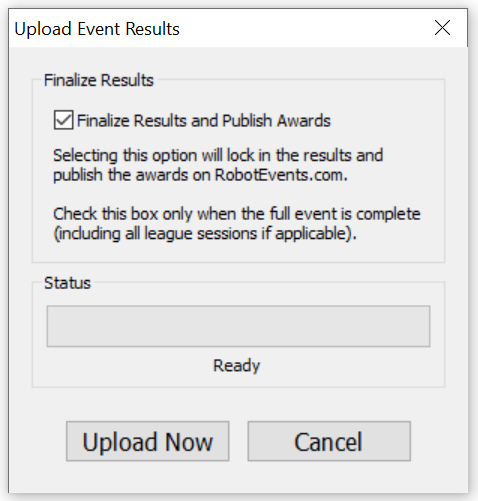
Wichtige Hinweise
- Schließen Sie diesen Vorgang erst ab, wenn alle Ergebnisse vorliegen und alle Auszeichnungen bei der Veranstaltung vergeben wurden.
- Der Servercomputer muss über Internetzugang verfügen, um die Ergebnisse hochzuladen und abzuschließen.
- Wenn der Veranstaltungsort und/oder der Server-Computer keinen Internetzugang haben, können die Ergebnisse später hochgeladen werden, wenn die Turnierdatei auf einem Computer mit Internetzugang geöffnet wird.
- Wenn Ergebnisse auf RobotEvents.com hochgeladen werden, werden die Teamliste und die Preisliste mit den Informationen auf RobotEvents.com abgeglichen.
- Wenn Teams zur Veranstaltung hinzugefügt wurden, müssen sie der Veranstaltungsseite auf RobotEvents.com hinzugefügt werden, bevor die Ergebnisse hochgeladen werden können.
- Wenn im Turniermanager zusätzliche Auszeichnungen eingegeben wurden, die nicht auf RobotEvents.com aufgeführt sind, müssen sie dem Abschnitt „Auszeichnungen“ auf RobotEvents.com hinzugefügt werden, bevor die Ergebnisse hochgeladen werden können.
- Wenn dies ein Liga-Event ist, schließen Sie diese Aufgabe nach der Finale Ranglisten-Sitzung nurab.