Palkinnot
Tämä artikkeli on pikaopas palkintojen määrittämiseen Tournament Managerissa.
Useimmat tapahtumat jakavat palkinnot osallistuville joukkueille, kun pudotusturnaus tai finaaliottelut ovat päättyneet. Tournament Manager tarjoaa turnauksen järjestäjille mahdollisuuden laatia luettelon jaettavissa olevista palkinnoista ja määrittää voittaville joukkueille, henkilöille tai seuroille nämä palkinnot. Lisäksi palkinnon voittajatiedot voidaan näyttää yleisönäytössä ammattimaisemman ilmeen saamiseksi (katso kirjaston artikkeli dioista). Lista palkinnoista, jotka jaetaan tapahtumassasi, asetetaan Tournament Setup Wizard -toiminnon aikana, ja siihen pääsee myös käyttämällä Tools > Options -valikkoa ja valitsemalla Palkinnot Asetukset-ikkunan vasemmasta reunasta.
Palkinnon voittajien jakaminen
- Valitse Palkinnot-välilehti Tournament Managerin pääikkunasta
- Valitse myönnettävä palkinto napsauttamalla palkinnon nimeä ikkunan vasemmassa reunassa olevasta luettelosta.
- Valitse voittajan joukkueen numero tai kirjoita palkinnon voittajan nimi oikealla olevaan kohtaan ja napsauta Tallenna
- Joukkueen numero tai nimi näkyvät harmaana valitsemasi palkinnon tyypin mukaan.
- Tuomarit voivat jakaa palkinnot myös langattomasti verkkopalvelimen kautta.
- Robotin suorituskykyyn perustuvat palkinnot (turnaus-/ryhmätyömestarit, finalistit, robottitaitojen mestarit, robottitaitojen 2./3. sija) voidaan täyttää automaattisesti valitsemalla "Automaattinen voittajatäyttö" -painike.
Kun kaikki arvioidut palkinnot on syötetty ja kaikki suorituskykyyn perustuvat tulokset on suoritettu (Automaattinen voittajien täyttö Palkinnot-välilehdellä), valitse Raportit > Palkinnot > Palkintoseremonian käsikirjoitus ja tulosta julistajat käytettäväksi palkintoseremonian aikana.
Diat
Pikaopas Slidesin määrittämiseen Tournament Managerissa ja palkinnon voittajien näyttämiseen.
Slidesin käyttäminen on tapa näyttää palkinnon voittajat yleisönäytössä, kun palkinnot jaetaan. Kaikki palkinnon voittajat on syötettävä Palkinnot-välilehdelle, jotta Slides voi täyttää tiedot automaattisesti.
Slidesin määrittäminen
- Valitse Diat-välilehti
- Valitse "Automaattinen diojen lisääminen" -painike, niin jokainen esiasetettu palkinto lisätään automaattisesti diaesitykseen.
- Valitse sopivat vaihtoehdot ponnahdusikkunasta ja napsauta "Luo dioja" -painiketta.
-
- Käytä peittokuvaa vain, jos käytät videokameroita
- Jokaiselle palkinnolle lisätään kaksi diaa, johdantodia ja yksi palkintodia (katso alla kunkin diatyypin kuvaus).
Slidesin käyttämiseen
- Valitse dia
- Esikatselu näkyy vasemmassa yläkvadrantissa.
- Kaksoisnapsauta diaa luettelossa tai napsauta "Lähetä esikatselu live-lähetykseen" -painiketta näyttääksesi dian yleisönäytössä.
-
- Paras tapa ajatella tätä on: kaikki, mikä näkyy vasemmalla, vain Tournament Manager -operaattori näkee. Kaikki näkevät sen, mitä oikealla näkyy.
Automaattinen lisäys -toiminto riittää useimpiin tapahtumiin, mutta jotkut saattavat haluta hyödyntää muita saatavilla olevia dioja. Alla on lyhyt kuvaus jokaisesta diatyypistä:
- Intro - Näyttää palkinnon nimen; sitä käytetään yleisesti, kun julistaja lukee kuvauksen palkinnosta ennen voittajan julkistamista.
- Yksittäinen palkinto - Näyttää palkinnon nimen ja voittajan nimen sekä joukkueen numeron ja sijainnin, jos palkinto on joukkuepalkinto.
- Single Award Multi Div - Näyttää yksittäisen palkintotyypin voittajat jokaiselle dialle määritetylle divisioonalle.
- Multi Awards Single Div - Näyttää kunkin dialle määritetyn palkinnon voittajat.
- Elim Alliance - Näyttää kaikkien määritettyyn liittoon kuuluvien joukkueiden numeron ja nimen.
- Kaiutin - Näyttää henkilön nimen, arvonimen ja yrityksen; Sitä käytetään tyypillisesti, kun joku puhuu ennen palkinnon luovuttamista.
- Multi Speaker - Näyttää enintään kahden henkilön nimen, tittelin ja yrityksen.
Lataa / viimeistele tulokset
Pikaopas tulosten lataamiseen ja viimeistelemiseen Tournament Managerissa.
Kun tapahtuma on valmis, sen tulokset tulee ladata RobotEvents.com-sivustolle. Tapahtuman on oltava luettelossa RobotEvents.com-sivustolla tätä varten, ja tapahtumakoodi ja TM-koodi on syötettävä Yleiset asetukset -paneeliin (käytä Tools > Options -vaihtoehtoa, jos näitä arvoja ei vielä ole). Tämän prosessin aikana tulokset lähetetään VEX:iin tulosten seurantaa ja tapahtumatietojen näyttämistä varten Internetissä. V5RC-, VIQRC-, VURC-, VAIRC- ja Aerial Drone Competition -tapahtumat käyttävät näitä tietoja myös VEX Robotics -maailmanmestaruuskilpailuihin ja muihin pätevyyttä vaativiin tapahtumiin karsiutuvien joukkueiden osalta.
Tapahtuman tulosten lataaminen
- Valitse Tiedosto > Lähetä tulokset RobotEvents.comiin -valikkovaihtoehto.
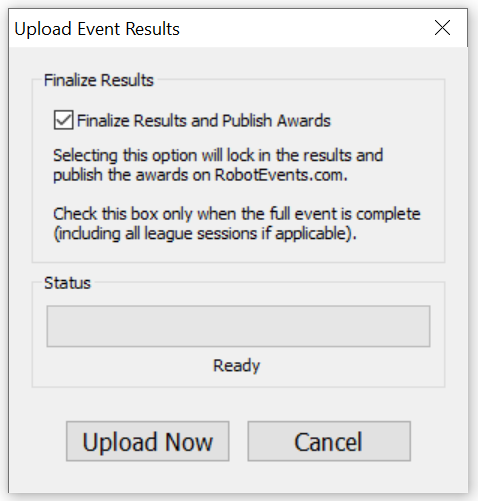
- Lataa tapahtuman tulokset -ikkuna tulee näkyviin. Valitse tässä ikkunassa "Viimeistele tulokset ja julkaise palkinnot". Valitse sitten "Lataa nyt". Kun tulokset on viimeistelty, palkinnon voittajat näkyvät tapahtumasivulla osoitteessa RobotEvents.com, karsintaperusteiset tapahtumakutsut lähetetään, etkä voi enää ladata tuloksia Tournament Managerista.
Tärkeitä huomautuksia
- Älä suorita tätä prosessia ennen kuin kaikki tulokset on saatu valmiiksi ja kaikki palkinnot on jaettu tapahtumassa.
- Palvelintietokoneella on oltava Internet-yhteys tulosten lataamista ja viimeistelyä varten.
- Jos tapahtumapaikalla ja/tai palvelintietokoneella ei ole Internet-yhteyttä, tulokset voidaan ladata myöhemmin, kun Turnaustiedosto avataan Internet-yhteydellä varustetulla tietokoneella.
- Kun tulokset ladataan RobotEvents.com-sivustolle, joukkueluetteloa ja palkintolistaa verrataan RobotEvents.com-sivuston tietoihin.
- Jos joukkueita on lisätty tapahtumaan, ne on lisättävä tapahtumasivulle RobotEvents.comissa ennen kuin tulokset voidaan ladata
- Jos Tournament Manageriin on lisätty palkintoja, joita ei ole listattu RobotEvents.comissa, ne on lisättävä RobotEvents.comin Palkinnot-osioon ennen kuin tulokset voidaan ladata.
- Jos kyseessä on liigatapahtuma, suorita tämä tehtävä finaalin jälkeen Ranking Session vain.