Díjak
Ez a cikk egy gyors útmutató a díjak beállításához a Tournament Managerben.
A legtöbb eseményen a résztvevő csapatok díjazásban részesülnek, amint a kieső torna vagy a döntő meccsei befejeződnek. A Tournament Manager lehetővé teszi a versenyszervezők számára, hogy összeállítsanak egy listát az átadandó díjakról, és győztes csapatokat, személyeket vagy klubokat rendeljenek ezekhez a díjakhoz. Ezenkívül a díjnyertesek információi megjeleníthetők a Közönségkijelzőn a professzionálisabb megjelenés érdekében (lásd a Könyvtár cikket a Diákról). Az eseményen átadott díjak listája a Versenybeállító varázsló során kerül beállításra, és az Eszközök > Opciók menüjéből és az Opciók ablak bal oldalán található Díjak kiválasztásával is elérhető.
A díjazottak kiosztása
- Válassza a Díjak fület a Tournament Manager főablakában
- Válassza ki a kiosztani kívánt díjat az ablak bal oldalán található listában a díj nevére kattintva.
- Válassza ki a nyertes csapat csapatszámát, vagy írja be a nyertes nevét a jobb oldali mezőbe, majd kattintson a Mentés gombra.
- A kiválasztott díj típusától függően a csapat száma vagy neve szürkén jelenik meg.
- A díjakat a bírák vezeték nélkül is kioszthatják a webszerveren keresztül.
- A robotteljesítményen alapuló díjak (torna/csapatmunka bajnokai, döntősök, robotkészségek bajnokai, robotkészségek 2./3. hely) automatikusan kitölthetők a „Győztesek automatikus kitöltése” gomb kiválasztásával.
Amikor az összes megítélt díjat beírta, és az összes teljesítményalapú eredmény elkészült (A nyertesek automatikus kitöltése a Díjak lapon), válassza ki a Reports > Awards > Award Ceremony Script (Jelentések 0 Díjak 1) Díjkiosztó forgatókönyve lehetőséget, és nyomtassa ki a bemondók számára, hogy a díjátadón felhasználhassák.
Diák
Gyors útmutató a Slides beállításához a Tournament Managerben és a díjnyertesek megjelenítéséhez.
A Diák használatával a díjazottakat a díjak átadásakor a közönségkijelzőn jelenítheti meg. Az összes díjazottat fel kell tüntetni a Díjak lapon, hogy a Diák automatikusan kitöltsék az információkat.
A Diák beállításához
- Válassza a Diák lapot
- Válassza a „Diák automatikus hozzáadása” gombot, hogy minden előre beállított díjat automatikusan hozzáadjon a diavetítéshez.
- Válassza ki a megfelelő opciókat a felugró ablakban, és kattintson a "Diák létrehozása" gombra.
-
- Csak akkor használjon fedőréteget, ha videokamerát használ
- Minden díjhoz két diát adunk, egy bevezető diát és egy díjdiát (az egyes diatípusok leírását lásd alább).
A diák működtetéséhez
- Válasszon egy diát
- Az előnézet látható a bal felső negyedben.
- Kattintson duplán a diára a listában, vagy kattintson az "Előnézet elküldése élőben" gombra a dia megjelenítéséhez a Közönség képernyőn.
-
- Ezt a legjobban a következőképpen képzelhetjük el: bármi is látható a bal oldalon, csak a Tournament Manager kezelője láthatja. Bármi is látható a jobb oldalon, azt mindenki láthatja.
Az Auto-Add funkció elegendő a legtöbb eseményhez, de egyesek esetleg szeretnék kihasználni a többi elérhető diát. Az alábbiakban az egyes diatípusok rövid leírása található:
- Intro – Megmutatja a díj nevét; általában akkor használatos, amikor a kiíró elolvassa a díj leírását a nyertes kihirdetése előtt.
- Egyetlen díj – Megjeleníti a díj nevét és a nyertes nevét, valamint a csapat számát és helyét, ha a díj csapatdíj.
- Single Award Multi Div – Megmutatja a diához konfigurált egyes divíziók egyetlen díjtípusának nyerteseit.
- Multi Awards Single Div – Megmutatja a diához konfigurált egyes díjak nyerteseit.
- Elim Szövetség – A beállított szövetségben lévő összes csapat számát és nevét mutatja.
- beszélő – Egy személy nevét, beosztását és cégét mutatja; jellemzően akkor használatos, amikor valaki a díj átadása előtt beszél.
- Multi Speaker – Megjeleníti legfeljebb két személy nevét, beosztását és társaságát.
Eredmények feltöltése/véglegesítése
Gyors útmutató az eredmények feltöltéséhez és véglegesítéséhez a Tournament Managerben.
Az esemény befejezése után az eredményeket fel kell tölteni a RobotEvents.com oldalra. Ehhez az eseménynek szerepelnie kell a RobotEvents.com oldalon, és az Eseménykódot és a TM kódot be kell írni az Általános beállítások panelen (ha ezek az értékek még nem jelennek meg, használja az Eszközök > opciókat). A folyamat során az eredményeket elküldik a VEX-nek az eredmények nyomon követésére és az eseményinformációk megjelenítésére az interneten. A V5RC, VIQRC, VURC, VAIRC és Aerial Drone Competition eseményei szintén felhasználják ezt az információt a VEX Robotics Világbajnokságra és más, minősítést igénylő eseményekre kvalifikáló csapatok számára.
Eseményeredmények feltöltéséhez
- Válassza a Fájl > Eredmények feltöltése a RobotEvents.com webhelyre menüpontot.
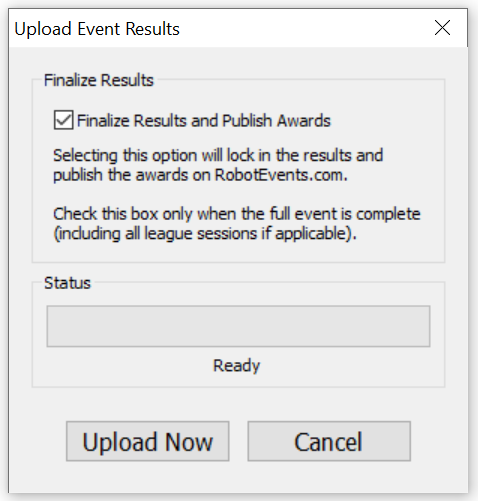
- Megjelenik az Eseményeredmények feltöltése ablak. Ebben az ablakban válassza az „Eredmények véglegesítése és a díjak közzététele” lehetőséget. Ezután válassza a „Feltöltés most” lehetőséget. Az eredmények véglegesítése után a díjazottak megjelennek a RobotEvents.com esemény oldalán, a kvalifikáción alapuló eseménymeghívókat küldjük ki, és a továbbiakban nem tud eredményeket feltölteni a Tournament Managertől.
Fontos megjegyzések
- Ne fejezze be ezt a folyamatot mindaddig, amíg az összes eredmény elkészült, és az összes díjat át nem adták az eseményen.
- A szerver számítógépnek internet-hozzáféréssel kell rendelkeznie az eredmények feltöltéséhez és véglegesítéséhez.
- Ha a helyszín és/vagy a szerver számítógépe nem rendelkezik internet-hozzáféréssel, az eredményeket később, a Versenyfájl Internet hozzáféréssel rendelkező számítógépen történő megnyitásakor lehet feltölteni.
- Amikor az eredményeket feltöltik a RobotEvents.com oldalra, a csapatlista és a díjak listája összevetik a RobotEvents.com webhelyen található információkkal.
- Ha csapatokat vettek fel az eseményhez, akkor az eredmények feltöltése előtt fel kell venni őket a RobotEvents.com eseményoldalára
- Ha további olyan díjakat is beírtak a Tournament Managerbe, amelyek nem szerepelnek a RobotEvents.com oldalon, akkor azokat hozzá kell adni a RobotEvents.com Díjak részéhez, mielőtt feltölthetik az eredményeket.
- Ha ez egy Liga esemény, akkor ezt a feladatot a döntő után hajtsa végre Rangsorolás csak.