受賞歴
この記事は、トーナメント マネージャーで賞品を設定するためのクイック リファレンス ガイドです。
ほとんどのイベントでは、予選トーナメントまたは決勝戦が終了すると、参加チームに賞が授与されます。 トーナメント マネージャーを使用すると、トーナメント主催者は授与される賞のリストを設定し、優勝チーム、個人、またはクラブにそれらの賞を割り当てることができます。 さらに、よりプロフェッショナルな外観を実現するために、受賞者の情報をオーディエンス ディスプレイに表示することもできます (スライドに関するライブラリの記事を参照)。 イベントで授与される賞品のリストは、トーナメント セットアップ ウィザード中に設定されますが、[ツール] > > オプション] メニューから [オプション] ウィンドウの左側にある [賞品] を選択してアクセスすることもできます。
受賞者を決定する
- トーナメントマネージャーのメインウィンドウから「賞」タブを選択します。
- ウィンドウの左側のリストにある賞の名前をクリックして、割り当てたい賞を選択します。
- 優勝チームのチーム番号を選択するか、右側の領域に受賞者の名前を入力して、「保存」をクリックします。
- 選択した賞の種類に応じて、チーム番号または名前がグレー表示されます。
- 審査員は Web サーバー経由でワイヤレスで賞を授与することもできます。
- ロボットのパフォーマンスに基づく賞 (トーナメント/チームワーク チャンピオン、ファイナリスト、ロボット スキル チャンピオン、ロボット スキル 2 位/3 位) は、「受賞者の自動入力」ボタンを選択すると自動的に入力されます。
すべての審査賞が入力され、パフォーマンスに基づく結果がすべて完了したら ([賞] タブの [受賞者の自動入力])、[レポート > 賞 > 授賞式スクリプト] を選択し、授賞式中にアナウンサーが使用できるように印刷します。
スライド
トーナメント マネージャーでスライドを設定し、受賞者を表示するためのクイック リファレンス ガイド。
スライドを使用すると、賞の授与時に観客用ディスプレイに受賞者を表示できます。 スライドに情報が自動的に入力されるようにするには、すべての受賞者を「賞」タブに入力する必要があります。
スライドを設定するには
- スライドタブを選択します
- 「スライドの自動追加」ボタンを選択すると、事前に設定された各賞がスライドショーに自動的に追加されます。
- ポップアップ ウィンドウから適切なオプションを選択し、「スライドの作成」ボタンをクリックします。
-
- ビデオカメラを使用する場合のみオーバーレイを使用してください
- 各賞には、イントロ スライドと単一賞スライドの 2 つのスライドが追加されます (各スライドの種類の説明については以下を参照してください)。
スライドを操作するには
- スライドを選択
- プレビューは左上に表示されます。
- リスト内のスライドをダブルクリックするか、「プレビューをライブに送信」ボタンをクリックして、オーディエンスディスプレイにスライドを表示します。
-
- これについて考える最も良い方法は、左側に表示されているものはトーナメント マネージャーのオペレーターだけが見ることができる、ということです。 右側に表示されているものは誰でも見ることができます。
ほとんどのイベントでは自動追加機能で十分ですが、利用可能な他のスライドを活用したい場合もあります。 以下に各スライドの種類の簡単な説明を示します。
- イントロ - 賞の名前を表示します。受賞者が発表される前にアナウンサーが賞の説明を読み上げるときによく使用されます。
- 単独賞 - 賞がチーム賞の場合は、賞の名前と受賞者の名前に加えて、チーム番号と場所が表示されます。
- 単一賞複数部門 - スライドに設定されている各部門の単一賞タイプの受賞者を表示します。
- 複数の賞 単一の Div - スライドに設定されている各賞の受賞者を表示します。
- Elim Alliance - 構成されたアライアンス内のすべてのチームの数と名前を表示します。
- 発言者 - 人物の名前、役職、会社名を表示します。通常は、賞を授与する前に誰かが話すときに使用されます。
- マルチスピーカー - 最大 2 人の名前、役職、会社名を表示します。
結果をアップロード/確定する
トーナメント マネージャーで結果をアップロードして確定するためのクイック リファレンス ガイド。
イベントが完了したら、イベント結果を RobotEvents.com にアップロードする必要があります。 これを行うには、イベントが RobotEvents.com に掲載されている必要があり、イベント コードと TM コードを一般設定パネルに入力する必要があります (これらの値がまだ存在しない場合は、[ツール] > オプション] を使用します)。 このプロセス中に、結果が VEX に送信され、結果が追跡され、インターネット上でイベント情報が表示されます。 V5RC、VIQRC、VURC、VAIRC、および航空ドローン競技イベントでも、この情報は、VEX ロボティクス世界選手権や資格を必要とするその他のイベントの予選チームに使用されます。
イベント結果をアップロードするには
- [ファイル > 結果を RobotEvents.com にアップロード] メニュー オプションを選択します。
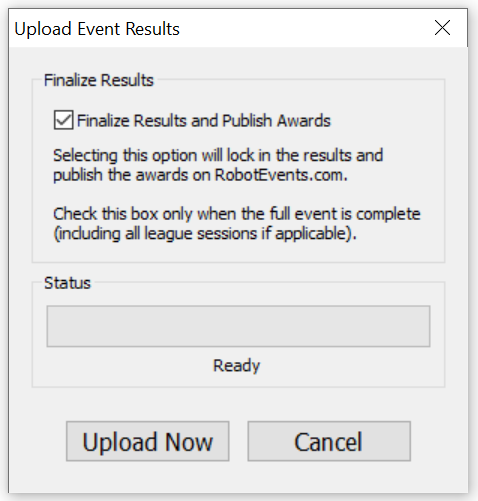
- イベント結果のアップロード ウィンドウが表示されます。 このウィンドウで、「結果を確定して賞を公開する」を選択します。 次に、「今すぐアップロード」を選択します。 結果が確定すると、受賞者が RobotEvents.com のイベント ページに掲載され、資格に基づいたイベント招待状が送信され、トーナメント マネージャーから結果をアップロードできなくなります。
重要な注意事項
- すべての結果が終了し、イベントですべての賞が授与されるまで、このプロセスを完了しないでください。
- 結果をアップロードして確定するには、サーバー コンピューターがインターネットにアクセスできる必要があります。
- 会場やサーバー コンピューターにインターネット アクセスがない場合は、後でインターネット アクセスのあるコンピューターでトーナメント ファイルを開いたときに結果をアップロードできます。
- 結果が RobotEvents.com にアップロードされると、チーム リストと賞のリストが RobotEvents.com の情報と照合されます。
- チームがイベントに追加されている場合は、結果をアップロードする前に、RobotEvents.comのイベントページに追加する必要があります。
- RobotEvents.com にリストされていない追加の賞がトーナメント マネージャーに入力されている場合は、結果をアップロードする前に、それらを RobotEvents.com の賞セクションに追加する必要があります。
- リーグイベントの場合は、 決勝 ランキングセッション の後にのみこのタスクを完了してください。