Apbalvojumi
Šis raksts ir īss uzziņu ceļvedis balvu iestatīšanai programmā Tournament Manager.
Lielākajā daļā notikumu tiks pasniegtas balvas iesaistītajām komandām, kad būs pabeigts izslēgšanas turnīrs vai fināla spēles. Turnīra vadītājs nodrošina iespēju turnīru organizatoriem izveidot sarakstu ar balvām, kuras tiks pasniegtas, un piešķirt šīm balvām uzvarētāju komandas, indivīdus vai klubus. Turklāt informāciju par balvas ieguvējiem var parādīt auditorijas displejā, lai iegūtu profesionālāku izskatu (skatiet bibliotēkas rakstu par slaidiem). Balvu saraksts, kuras tiks pasniegtas jūsu pasākumā, tiek iestatīts turnīra iestatīšanas vednī, un tam var piekļūt arī, izmantojot izvēlni Rīki > Opcijas un opciju loga kreisajā pusē atlasot Balvas.
Lai piešķirtu balvu ieguvējus
- Turnīra pārvaldnieka galvenajā logā atlasiet cilni Balvas
- Izvēlieties balvu, kuru vēlaties piešķirt, noklikšķinot uz balvas nosaukuma sarakstā loga kreisajā pusē.
- Izvēlieties uzvarētājas komandas numuru vai labajā pusē ievadiet balvas ieguvēja vārdu un noklikšķiniet uz Saglabāt
- Komandas numurs vai nosaukums būs pelēkā krāsā atkarībā no izvēlētā balvas veida.
- Tiesneši var piešķirt apbalvojumus arī bezvadu režīmā, izmantojot tīmekļa serveri.
- Balvas, kas balstītas uz robotu sniegumu (turnīra/komandas darba čempioni, finālisti, robotu prasmju čempioni, robotu prasmju 2./3. vieta) var tikt automātiski aizpildītas, atlasot pogu “Automātiski aizpildīt uzvarētājus”.
Kad visas novērtētās balvas ir ievadītas un visi rezultāti, kas balstīti uz sniegumu, ir pabeigti (Automātiski aizpildīt uzvarētājus cilnē Awards), atlasiet Reports > Awards > Award Ceremony Script un izdrukājiet, lai paziņotāji varētu izmantot apbalvošanas ceremonijas laikā.
Slaidi
Īss uzziņu ceļvedis par slaidu iestatīšanu programmā Tournament Manager un balvu ieguvēju parādīšanu.
Slaidu izmantošana ir veids, kā balvas pasniegšanas laikā skatītāju displejā parādīt balvu ieguvējus. Lai slaidi automātiski aizpildītu informāciju, visi balvu ieguvēji ir jāievada cilnē Balvas.
Lai iestatītu Slaidus
- Atlasiet cilni Slaidi
- Atlasiet pogu Automātiski pievienot slaidus, lai automātiski pievienotu katru iepriekš iestatīto balvu slaidrādei.
- Uznirstošajā logā atlasiet atbilstošās opcijas un noklikšķiniet uz pogas "Izveidot slaidus".
-
- Izmantojiet pārklājumu tikai tad, ja izmantojat videokameras
- Katrai balvai tiek pievienoti divi slaidi, ievadslaids un viens balvas slaids (katra slaidu veida aprakstu skatiet tālāk).
Lai darbinātu Slaidus
- Izvēlieties slaidu
- Priekšskatījums tiek parādīts augšējā kreisajā kvadrantā.
- Veiciet dubultklikšķi uz slaida sarakstā vai noklikšķiniet uz pogas Sūtīt priekšskatījumu tiešraidē, lai slaidu rādītu auditorijas displejā.
-
- Labākais veids, kā to domāt, ir šāds: visu, kas tiek rādīts kreisajā pusē, var redzēt tikai Tournament Manager operators. To, kas tiek rādīts labajā pusē, var redzēt visi.
Automātiskās pievienošanas funkcionalitāte ir pietiekama lielākajai daļai notikumu, taču daži var vēlēties izmantot citus pieejamos slaidus. Tālāk ir sniegts īss katra slaidu veida apraksts:
- Intro — parāda balvas nosaukumu; to parasti izmanto, kamēr diktors nolasa balvas aprakstu pirms uzvarētāja paziņošanas.
- Viena balva — parāda balvas nosaukumu un uzvarētāja vārdu, kā arī komandas numuru un atrašanās vietu, ja balva ir komandas balva.
- Single Award Multi Div — parāda katras slaidam konfigurētās nodaļas viena balvas veida ieguvējus.
- Mult Awards Single Div — parāda katras slaidam konfigurētās balvas ieguvējus.
- Elim Alliance — parāda visu konfigurētās alianses komandu numurus un nosaukumus.
- runātājs — parāda personas vārdu, amatu un uzņēmumu; to parasti izmanto, kad kāds runā pirms balvas pasniegšanas.
- Vairāku skaļruņu — parāda vārdu, amatu un uzņēmumu līdz pat diviem cilvēkiem.
Augšupielādēt/pabeigt rezultātus
Ātra uzziņu rokasgrāmata par rezultātu augšupielādi un pabeigšanu programmā Tournament Manager.
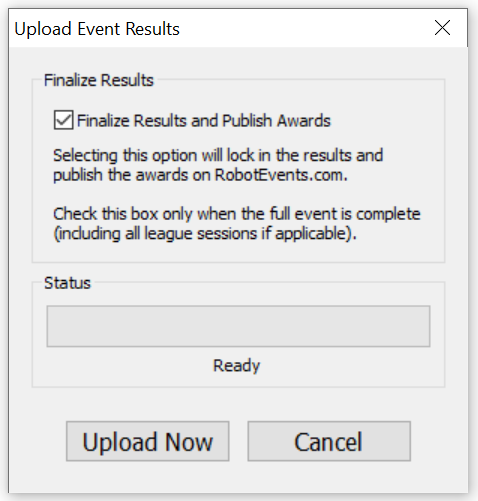
Kad pasākums ir pabeigts, pasākuma rezultāti ir jāaugšupielādē vietnē RobotEvents.com. Lai to izdarītu, notikumam ir jābūt norādītam vietnē RobotEvents.com, un vispārīgo iestatījumu panelī ir jāievada notikuma kods un TM kods (ja šīs vērtības vēl nav, izmantojiet Tools > Options). Šī procesa laikā rezultāti tiek nosūtīti uz VEX, lai izsekotu rezultātus un parādītu informāciju par notikumiem internetā. V5RC, VIQRC, VURC, VAIRC un Aerial Drone Competition pasākumos šī informācija tiks izmantota arī komandām, kas kvalificēsies VEX Robotikas pasaules čempionātam un citiem pasākumiem, kuriem nepieciešama kvalifikācija.
Lai augšupielādētu pasākuma rezultātus
- Atlasiet izvēlnes opciju Fails > Augšupielādēt rezultātus vietnē RobotEvents.com.
- Parādīsies logs Augšupielādēt notikumu rezultātus. Šajā logā atlasiet “Pabeigt rezultātus un publicēt balvas”. Pēc tam atlasiet “Augšupielādēt tūlīt”. Kad rezultāti būs galīgi, balvu ieguvēji parādīsies pasākuma lapā vietnē RobotEvents.com, tiks izsūtīti uz kvalifikāciju balstīti pasākuma ielūgumi, un jūs vairs nevarēsit augšupielādēt rezultātus no turnīra menedžera.
Svarīgas piezīmes
- Nepabeidziet šo procesu, kamēr visi rezultāti nav pabeigti un visas balvas nav izdalītas pasākumā.
- Lai augšupielādētu un pabeigtu rezultātus, servera datoram ir jābūt internetam.
- Ja norises vietai un/vai servera datoram nav piekļuves internetam, rezultātus var augšupielādēt vēlāk, kad Turnīra fails tiek atvērts datorā ar interneta piekļuvi.
- Kad rezultāti tiek augšupielādēti vietnē RobotEvents.com, komandu saraksts un balvu saraksts tiek salīdzināts ar informāciju vietnē RobotEvents.com.
- Ja komandas ir pievienotas pasākumam, tās ir jāpievieno pasākuma lapai vietnē RobotEvents.com, lai varētu augšupielādēt rezultātus
- Ja Turnīra pārvaldniekā ir ievadītas papildu balvas, kas nav norādītas vietnē RobotEvents.com, tās ir jāpievieno vietnes RobotEvents.com balvas sadaļai, lai varētu augšupielādēt rezultātus.
- Ja tas ir līgas pasākums, izpildiet šo uzdevumu pēc fināla Ranga sesijas tikai.