Nagrody
W tym artykule znajdziesz krótki przewodnik po konfiguracji nagród w Tournament Manager.
W większości wydarzeń drużyny biorące udział w wydarzeniu zostaną nagrodzone po zakończeniu turnieju eliminacyjnego lub meczów finałowych. Tournament Manager umożliwia organizatorom turniejów stworzenie listy nagród, które zostaną wręczone, a następnie przypisanie zwycięskim drużynom, osobom lub klubom tych nagród. Ponadto informacje o zwycięzcy można wyświetlić na wyświetlaczu dla publiczności, aby uzyskać bardziej profesjonalny wygląd (zobacz artykuł Biblioteki na temat slajdów). Listę nagród, które zostaną wręczone podczas Twojego wydarzenia, ustawia się w Kreatorze konfiguracji turnieju. Dostęp do niej można również uzyskać, klikając w menu Narzędzia > Opcje, wybierając opcję Nagrody po lewej stronie okna Opcje.
Aby przydzielić zwycięzców nagród
- Wybierz zakładkę Nagrody w oknie głównym Menedżera Turniejów
- Wybierz nagrodę, którą chcesz przyznać, klikając na nazwę nagrody na liście po lewej stronie okna.
- Wybierz numer drużyny zwycięskiej lub wpisz nazwę zwycięzcy nagrody w polu po prawej stronie i kliknij Zapisz
- Numer lub nazwa zespołu będą nieaktywne, w zależności od wybranego rodzaju nagrody.
- Sędziowie mogą również przyznawać nagrody bezprzewodowo za pośrednictwem serwera internetowego.
- Nagrody przyznawane za wydajność robota (mistrzowie turnieju/pracy zespołowej, finaliści, mistrzowie umiejętności robotów, 2./3. miejsce w kategorii umiejętności robotów) mogą być wypełniane automatycznie po wybraniu przycisku „Automatycznie wypełnij zwycięzców”.
Po wprowadzeniu wszystkich przyznanych nagród i uzupełnieniu wszystkich wyników opartych na wynikach (opcja „Automatyczne uzupełnianie zwycięzców” na karcie Nagrody) wybierz kolejno Raporty > Nagrody > Scenariusz ceremonii wręczenia nagród i wydrukuj go, aby komentatorzy mogli z niego skorzystać podczas ceremonii wręczenia nagród.
Slajdy
Krótki przewodnik po konfiguracji slajdów w Tournament Manager i wyświetlaniu zwycięzców nagród.
Użycie Slajdów to sposób na zaprezentowanie zwycięzców nagród na ekranie dla publiczności podczas wręczania nagród. Aby slajdy mogły automatycznie uzupełnić informacje o wszystkich zwycięzcach nagród, muszą zostać oni wpisani w zakładce Nagrody.
Aby skonfigurować slajdy
- Wybierz kartę Slajdy
- Kliknij przycisk „Automatycznie dodaj slajdy”, aby automatycznie dodać każdą ustawioną nagrodę do pokazu slajdów.
- Wybierz odpowiednie opcje z okna podręcznego i kliknij przycisk „Utwórz slajdy”.
-
- Używaj nakładki tylko w przypadku korzystania z kamer wideo
- Do każdej nagrody dodawane są dwa slajdy: slajd wprowadzający i slajd pojedynczej nagrody (opis każdego typu slajdu znajduje się poniżej).
Aby obsługiwać slajdy
- Wybierz slajd
- Podgląd jest wyświetlany w lewym górnym kwadrancie.
- Kliknij dwukrotnie slajd na liście lub kliknij przycisk „Wyślij podgląd na żywo”, aby wyświetlić slajd na ekranie dla publiczności.
-
- Najlepiej można to sobie wyobrazić w ten sposób: wszystko, co jest widoczne po lewej stronie, może zobaczyć tylko operator Tournament Managera. Wszystko, co widać po prawej stronie, jest widoczne dla każdego.
Funkcja automatycznego dodawania jest wystarczająca w przypadku większości wydarzeń, ale niektórzy mogą chcieć skorzystać z innych dostępnych slajdów. Poniżej znajduje się krótki opis każdego typu slajdu:
- Intro – wyświetla nazwę nagrody; jest to powszechnie używane, gdy spiker odczytuje opis nagrody przed ogłoszeniem zwycięzcy.
- Pojedyncza nagroda – wyświetla nazwę nagrody i nazwę zwycięzcy, a także numer drużyny i lokalizację, jeśli nagroda jest nagrodą drużynową.
- Pojedyncza nagroda Wiele dywizji — Pokazuje zwycięzców pojedynczego typu nagrody dla każdej dywizji skonfigurowanej dla slajdu.
- Mult Awards Single Div – Pokazuje zwycięzców każdej nagrody skonfigurowanej dla slajdu.
- Elim Alliance – Pokazuje liczbę i nazwę wszystkich drużyn w skonfigurowanym sojuszu.
- Mówca – Pokazuje imię, tytuł i firmę osoby; używa się tego określenia zazwyczaj, gdy ktoś zabiera głos przed wręczeniem nagrody.
- Multi Speaker – wyświetla imię, stanowisko i firmę maksymalnie dwóch osób.
Prześlij/Zakończ wyniki
Krótki przewodnik po przesyłaniu i finalizowaniu wyników w Tournament Manager.
Po zakończeniu wydarzenia jego wyniki należy przesłać na stronę RobotEvents.com. Aby to zrobić, zdarzenie musi być wymienione na stronie RobotEvents.com, a kod zdarzenia i kod TM muszą zostać wprowadzone w panelu Ustawienia ogólne (jeśli wartości te nie są już wprowadzone, użyj polecenia Narzędzia > Opcje). W trakcie tego procesu wyniki są przesyłane do systemu VEX w celu ich śledzenia i wyświetlania informacji o zdarzeniach w Internecie. Informacje te będą również wykorzystywane przez organizatorów zawodów V5RC, VIQRC, VURC, VAIRC i Aerial Drone Competition do kwalifikowania zespołów do Mistrzostw Świata Robotyki VEX i innych wydarzeń wymagających kwalifikacji.
Aby przesłać wyniki wydarzenia
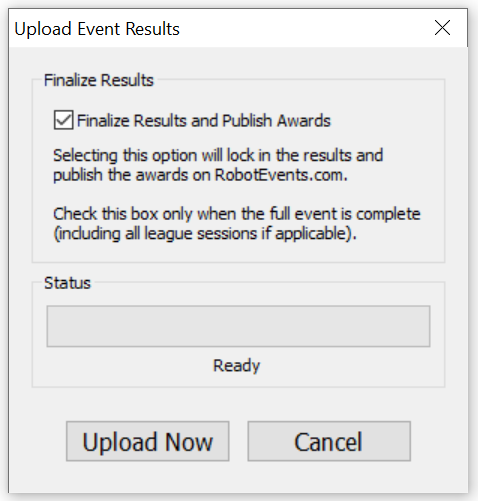
- Wybierz opcję menu Plik > Prześlij wyniki do RobotEvents.com.
- Zostanie wyświetlone okno Prześlij wyniki zdarzenia. W tym oknie wybierz opcję „Zakończ wyniki i opublikuj nagrody”. Następnie wybierz „Prześlij teraz”. Po sfinalizowaniu wyników zwycięzcy nagród zostaną wymienieni na stronie wydarzenia RobotEvents.com, zostaną wysłane zaproszenia na wydarzenia kwalifikacyjne, a przesyłanie wyników z Menedżera turnieju nie będzie już możliwe.
Ważne uwagi
- Nie kończ tego procesu, dopóki wszystkie wyniki nie zostaną podane i nagrody nie zostaną wręczone podczas wydarzenia.
- Serwer musi mieć dostęp do Internetu, aby móc przesyłać i finalizować wyniki.
- Jeżeli komputer, na którym odbywa się turniej i/lub serwer, nie posiada dostępu do Internetu, wyniki można przesłać później, otwierając plik turniejowy na komputerze z dostępem do Internetu.
- Po przesłaniu wyników na stronę RobotEvents.com, lista zespołów i lista nagród są sprawdzane na podstawie informacji zamieszczonych na stronie RobotEvents.com.
- Jeśli do wydarzenia dodano zespoły, należy je dodać do strony wydarzenia w serwisie RobotEvents.com przed przesłaniem wyników
- Jeśli w Menedżerze Turniejów wprowadzono dodatkowe nagrody, które nie są wymienione na stronie RobotEvents.com, należy je dodać do sekcji Nagrody na stronie RobotEvents.com przed przesłaniem wyników.
- Jeśli jest to wydarzenie ligowe, wykonaj to zadanie dopiero po finale sesji rankingowej .