Ödüller
Bu makale, Tournament Manager'da ödülleri ayarlamaya yönelik hızlı bir referans kılavuzudur.
Çoğu etkinlikte, eleme turnuvası veya final maçları tamamlandıktan sonra katılımcı takımlara ödüller verilir. Turnuva Yöneticisi, turnuva organizatörlerine sunulacak ödüllerin listesini oluşturma ve kazanan takımları, bireyleri veya kulüpleri bu ödüllere atama olanağı sağlar. Ayrıca, ödül kazananların bilgileri daha profesyonel bir görünüm için İzleyici Ekranında gösterilebilir (Slaytlar hakkındaki Kütüphane makalesine bakın). Etkinliğinizde sunulacak ödüllerin listesi Turnuva Kurulum Sihirbazı sırasında belirlenir ve ayrıca Araçlar > Seçenekler menüsünden Seçenekler penceresinin sol tarafındaki Ödüller seçilerek erişilebilir.
Ödül kazananları belirlemek için
- Turnuva Yöneticisi Ana Penceresinden Ödüller sekmesini seçin
- Pencerenin sol tarafındaki listede ödül ismine tıklayarak atamak istediğiniz ödülü seçin.
- Kazanan takımın Takım Numarasını seçin veya sağdaki alana ödül kazananın Adını yazın ve Kaydet'e tıklayın
- Seçtiğiniz ödül türüne bağlı olarak Takım Numarası veya Adı gri renkte görünecektir.
- Ödüller ayrıca Jüri tarafından Web Sunucusu üzerinden kablosuz olarak da atanabilir.
- Robot performansına dayalı ödüller (Turnuva/Takım Çalışması Şampiyonları, Finalistler, Robot Becerileri Şampiyonları, Robot Becerileri 2./3.lükleri) “Kazananları Otomatik Doldur” butonuna tıklanarak otomatik olarak doldurulabilir.
Tüm jüri ödülleri girildiğinde ve tüm performansa dayalı sonuçlar tamamlandığında (Ödüller sekmesinde Kazananları Otomatik Doldur), Raporlar > Ödüller > Ödül Töreni Metni'ni seçin ve sunucunun Ödül Töreni sırasında kullanması için yazdırın.
Slaytlar
Tournament Manager'da Slaytları ayarlama ve ödül kazananları görüntüleme konusunda hızlı bir referans kılavuzu.
Slaytları kullanmak, ödüller takdim edildiğinde ödül kazananları Seyirci Ekranında göstermenin bir yoludur. Slaytların bilgileri otomatik olarak doldurabilmesi için tüm ödül kazananların Ödüller sekmesine girilmesi gerekir.
Slaytları ayarlamak için
- Slaytlar sekmesini seçin
- Her önceden ayarlanmış ödülü slayt gösterisine otomatik olarak eklemek için "Slaytları Otomatik Ekle" düğmesini seçin.
- Açılan pencereden uygun seçenekleri seçip "Slayt Oluştur" butonuna tıklayın.
-
- Yalnızca video kamera kullanıyorsanız bir kaplama kullanın
- Her ödül için iki slayt eklenmiştir, bir Giriş slaydı ve bir Tek Ödül slaydı (her slayt türünün açıklaması için aşağıya bakın).
Slaytları çalıştırmak için
- Bir slayt seçin
- Sol üst kadranda bir önizleme gösterilmektedir.
- Listedeki slayda çift tıklayın veya "Önizlemeyi Canlıya Gönder" butonuna tıklayarak slaydı İzleyici Ekranında gösterin.
-
- Bunu düşünmenin en iyi yolu şudur: Solda gösterilen her şeyi yalnızca Turnuva Yöneticisi operatörü görebilir. Sağda görünenler herkesin görebildiği şeylerdir.
Otomatik Ekleme işlevi çoğu etkinlik için yeterlidir, ancak bazıları mevcut diğer slaytlardan da yararlanmak isteyebilir. Aşağıda her slayt türünün kısa bir açıklaması bulunmaktadır:
- Giriş - Ödülün adını gösterir; genellikle sunucunun kazanan açıklanmadan önce ödülün açıklamasını okuması sırasında kullanılır.
- Tek Ödül - Ödülün adını ve kazananın adını, takım numarasını ve eğer ödül bir takım ödülü ise yerini gösterir.
- Tek Ödül Çoklu Bölüm - Slayt için yapılandırılan her bölüm için tek bir ödül türünün kazananlarını gösterir.
- Çoklu Ödüller Tek Bölüm - Slayt için yapılandırılan her ödülün kazananlarını gösterir.
- Elim Alliance - Yapılandırılmış ittifaktaki tüm takımların sayısını ve adını gösterir.
- Konuşmacı - Bir kişinin adını, ünvanını ve şirketini gösterir; genellikle bir ödül sunmadan önce birisinin konuşması durumunda kullanılır.
- Çoklu Konuşmacı - En fazla iki kişinin adını, ünvanını ve şirketini gösterir.
Sonuçları Yükle/Sonlandır
Tournament Manager'da sonuçları yükleme ve sonlandırma konusunda hızlı bir referans kılavuzu.
Etkinlik tamamlandıktan sonra, etkinlik sonuçları RobotEvents.com'a yüklenmelidir. Bunu yapabilmek için olayın RobotEvents.com'da listelenmiş olması ve Olay Kodu ile TM Kodu'nun Genel ayarlar panelinden girilmesi gerekmektedir (eğer bu değerler mevcut değilse Araçlar > Seçenekler'i kullanın). Bu süreçte sonuçlar VEX'e gönderilerek sonuçların izlenmesi ve olay bilgilerinin internet üzerinden görüntülenmesi sağlanır. V5RC, VIQRC, VURC, VAIRC ve Hava İHA Yarışması etkinlikleri de bu bilgileri VEX Robotik Dünya Şampiyonası ve eleme gerektiren diğer etkinliklere katılım sağlayan takımlar için kullanacaktır.
Etkinlik sonuçlarını yüklemek için
- Dosya > Sonuçları RobotEvents.com'a Yükle menü seçeneğini seçin.
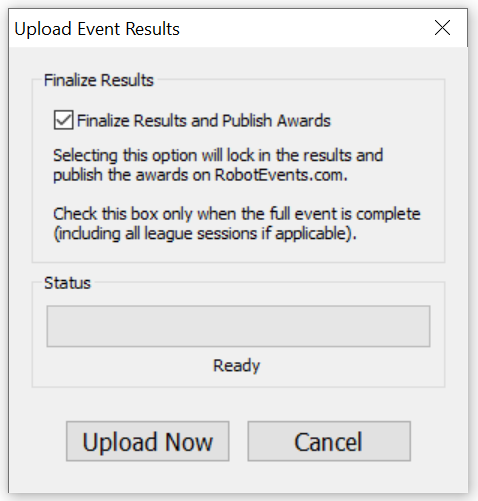
- Etkinlik Sonuçlarını Yükle penceresi açılacaktır. Bu pencerede “Sonuçları Tamamla ve Ödülleri Yayımla” seçeneğini seçin. Daha sonra “Şimdi Yükle” seçeneğini seçin. Sonuçlar kesinleştikten sonra, ödül kazananlar RobotEvents.com'daki etkinlik sayfasında görünecek, yeterlilik bazlı etkinlik davetleri gönderilecek ve artık Turnuva Yöneticisi'nden sonuçları yükleyemeyeceksiniz.
Önemli Notlar
- Etkinlikte tüm sonuçlar tamamlanana ve tüm ödüller dağıtılana kadar bu süreci tamamlamayın.
- Sonuçların yüklenmesi ve son haline getirilmesi için sunucu bilgisayarının İnternet erişimi olması gerekir.
- Eğer salon ve/veya sunucu bilgisayarında internet erişimi yoksa, sonuçlar daha sonra İnternet erişimi olan bir bilgisayarda Turnuva Dosyası açıldığında yüklenebilecektir.
- Sonuçlar RobotEvents.com'a yüklendiğinde takım listesi ve ödül listesi RobotEvents.com'daki bilgilerle karşılaştırılır.
- Etkinliğe takımlar eklendiyse, sonuçlar yüklenebilmesi için RobotEvents.com'daki etkinlik sayfasına eklenmeleri gerekir.
- RobotEvents.com'da listelenmeyen ek ödüller Tournament Manager'a girildiyse, sonuçlar yüklenebilmesi için bunların RobotEvents.com'daki Ödüller bölümüne eklenmesi gerekir.
- Eğer bu bir Lig etkinliği ise, bu görevi final Sıralama Oturumu sonra tamamlayın sadece.