Нагороди
Ця стаття є коротким довідником із налаштування нагород у Tournament Manager.
У більшості подій команди-учасники нагороджуватимуться нагородами після завершення турніру на вибування або фінальних матчів. Менеджер турніру надає можливість організаторам турніру створити список нагород, які будуть вручені, і призначити ці нагороди командам-переможцям, окремим особам або клубам. Крім того, інформація про переможців може відображатися на дисплеї аудиторії для більш професійного вигляду (див. статтю бібліотеки про слайди). Список нагород, які будуть вручені на вашій події, встановлюється під час майстра налаштування турніру. До нього також можна отримати доступ за допомогою меню «Інструменти» > «Параметри» та вибору «Нагороди» зліва у вікні «Параметри».
Нагородити переможців
- Виберіть вкладку «Нагороди» в головному вікні менеджера турнірів
- Виберіть нагороду, яку ви хочете призначити, клацнувши назву нагороди у списку в лівій частині вікна.
- Виберіть номер команди-переможця або введіть ім’я переможця в області праворуч і натисніть «Зберегти».
- Номер або назва команди будуть виділені сірим кольором залежно від типу нагороди, яку ви вибрали.
- Нагороди також можуть призначатися суддями бездротовим способом через веб-сервер.
- Нагороди на основі продуктивності роботів (чемпіони в турнірах/командній роботі, фіналісти, чемпіони з навичок роботів, 2-е/3-тє місце) можуть бути автоматично заповнені, вибравши кнопку «Автозаповнення переможців».
Коли всі оцінені нагороди введено та всі результати, засновані на продуктивності, завершено (автозаповнення переможців на вкладці «Нагороди»), виберіть «Звіти > нагороди > сценарій церемонії нагородження» та роздрукуйте їх для використання дикторами під час церемонії нагородження.
Слайди
Короткий довідковий посібник із налаштування слайдів у менеджері турнірів і відображення переможців.
Використання слайдів — це спосіб показати переможців на екрані аудиторії під час вручення нагород. Усі переможці мають бути введені на вкладці «Нагороди», щоб Слайди автоматично заповнювали інформацію.
Щоб налаштувати слайди
- Виберіть вкладку «Слайди».
- Виберіть кнопку «Автоматично додавати слайди», щоб автоматично додати кожну попередньо встановлену нагороду в слайд-шоу.
- У спливаючому вікні виберіть відповідні параметри та натисніть кнопку «Створити слайди».
-
- Використовуйте накладання, лише якщо використовуєте відеокамери
- Для кожної нагороди додається два слайди: вступний слайд і єдиний слайд нагороди (опис кожного типу слайда див. нижче).
Для роботи зі слайдами
- Виберіть слайд
- Попередній перегляд відображається у верхньому лівому квадранті.
- Двічі клацніть слайд у списку або натисніть кнопку «Надіслати попередній перегляд у прямому ефірі», щоб показати слайд на екрані аудиторії.
-
- Найкращий спосіб подумати про це: все, що відображається ліворуч, може бачити лише оператор менеджера турніру. Все, що показано праворуч, видно всім.
Функції автоматичного додавання достатньо для більшості подій, але деякі можуть захотіти скористатися перевагами інших доступних слайдів. Нижче наведено короткий опис кожного типу слайда:
- Intro - Показує назву нагороди; зазвичай використовується, коли диктор читає опис нагороди перед оголошенням переможця.
- Одиночна нагорода – відображає назву нагороди та ім’я переможця, а також номер команди та розташування, якщо нагорода є командною.
- Single Award Mult Div – показує переможців одного типу нагород для кожного розділу, налаштованого для слайда.
- Mult Awards Single Div - показує переможців кожної нагороди, налаштованої для слайда.
- Elim Alliance - Показує кількість і назву для всіх команд у налаштованому альянсі.
- Доповідач - показує ім'я, посаду та компанію особи; зазвичай використовується, коли хтось виступає перед врученням нагороди.
- Мультидинамік - показує ім'я, посаду та компанію максимум двох осіб.
Завантажити/оформити результати
Короткий довідковий посібник із завантаження та фіналізації результатів у Tournament Manager.
Після завершення події результати події слід завантажити на RobotEvents.com. Для цього подію потрібно вказати на RobotEvents.com, а код події та код TM потрібно ввести на панелі Загальних налаштувань (використовуйте Інструменти > Параметри, якщо ці значення ще не присутні). Під час цього процесу результати надсилаються до VEX для відстеження результатів і відображення інформації про події в Інтернеті. Події V5RC, VIQRC, VURC, VAIRC і Aerial Drone Competition також використовуватимуть цю інформацію для відбіркових команд на Чемпіонат світу з робототехніки VEX та інші події, які потребують кваліфікації.
Щоб завантажити результати події
- Виберіть пункт меню File > Upload Results to RobotEvents.com.
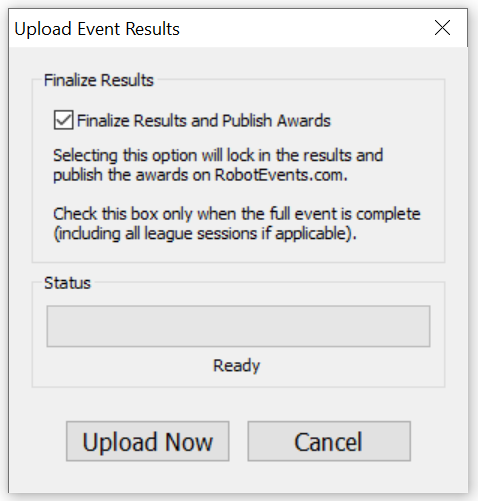
- З’явиться вікно «Завантажити результати події». У цьому вікні виберіть «Завершити результати та опублікувати нагороди». Потім виберіть «Завантажити зараз». Після підтвердження результатів переможці з’являться на сторінці події на RobotEvents.com, будуть розіслані запрошення на події на основі кваліфікації, і ви більше не зможете завантажувати результати з менеджера турніру.
Важливі зауваження
- Не завершуйте цей процес, доки всі результати не будуть завершені та всі нагороди не будуть роздані під час події.
- Комп’ютер-сервер повинен мати доступ до Інтернету для завантаження та остаточної обробки результатів.
- Якщо місце проведення та/або серверний комп’ютер не мають доступу до Інтернету, результати можна буде завантажити пізніше, коли файл турніру буде відкрито на комп’ютері з доступом до Інтернету.
- Коли результати завантажуються на RobotEvents.com, список команд і список нагород звіряються з інформацією на RobotEvents.com.
- Якщо команди додано до події, їх потрібно додати на сторінку події на RobotEvents.com, перш ніж можна буде завантажити результати
- Якщо в Tournament Manager було введено додаткові нагороди, яких немає в списку на RobotEvents.com, їх потрібно додати в розділ «Нагороди» на RobotEvents.com, перш ніж можна буде завантажити результати.
- Якщо це подія Ліги, виконайте це завдання лише після фіналу Рейтингового сеансу .