獎項
本文是在錦標賽管理器中設定獎勵的快速參考指南。
大多數賽事都會在淘汰賽或決賽結束後向參賽隊伍頒發獎項。 錦標賽管理器使錦標賽組織者能夠設定將頒發的獎項列表,並將獲獎團隊、個人或俱樂部分配給這些獎項。 此外,獲獎者資訊可以顯示在觀眾顯示器上,以獲得更專業的外觀(請參閱有關幻燈片的圖書館文章)。 將在您的活動中頒發的獎項清單是在錦標賽設定精靈期間設定的,也可以使用「工具 > 選項」選單並選擇「選項」視窗左側的「獎項」來存取。
分配獲獎者
- 從錦標賽管理器主視窗中選擇“獎項”選項卡
- 點擊視窗左側清單中的獎項名稱,選擇您想要分配的獎項。
- 選擇獲獎隊伍的隊號或在右側區域填寫獲獎者姓名,然後點擊儲存
- 根據您選擇的獎項類型,團隊編號或名稱將顯示為灰色。
- 評審還可以透過網路伺服器以無線方式分配獎項。
- 透過選擇「自動填滿獲勝者」按鈕,可以自動填滿基於機器人表現的獎項(錦標賽/團隊冠軍、決賽入圍者、機器人技能冠軍、機器人技能第二/第三名)。
輸入所有評判獎項並完成所有基於表演的結果後(“獎項”選項卡中的“自動填寫獲獎者”),選擇“報告 > 獎項 > 頒獎典禮腳本”並打印出來,供播音員在頒獎典禮期間使用。
幻燈片
有關在錦標賽管理器中設定幻燈片和顯示獲獎者的快速參考指南。
使用投影片是頒獎時在觀眾顯示器上顯示獲獎者的一種方式。 所有獲獎者必須在「獎項」標籤中輸入,以便幻燈片自動填入資訊。
設定幻燈片
- 選擇投影片選項卡
- 選擇「自動新增投影片」按鈕可將每個預設獎項自動新增至投影片中。
- 從彈出視窗中選擇適當的選項,然後按一下「建立投影片」按鈕。
-
- 僅在使用攝影機時才使用覆蓋層
- 為每個獎項添加兩張投影片,一張介紹投影片和一張單一獎項投影片(有關每種投影片類型的說明,請參見下文)。
操作幻燈片
- 選擇一張投影片
- 預覽顯示在左上象限。
- 雙擊清單中的幻燈片或按一下「傳送預覽到即時」按鈕以在觀眾顯示幕上顯示幻燈片。
-
- 最好的思考方式是:無論左側顯示什麼,只有錦標賽經理操作員才能看到。 右側顯示的內容是每個人都可以看到的。
自動添加功能對於大多數活動來說已經足夠了,但有些人可能會想利用其他可用的幻燈片。 以下是每種投影片類型的簡要說明:
- 簡介 - 顯示獎項名稱;它通常在宣布獲獎者之前播音員宣讀獎項描述時使用。
- 單項獎 - 顯示獎項名稱和獲獎者姓名以及團隊編號和位置(如果該獎項是團隊獎)。
- 單一獎項多部門 - 顯示為幻燈片配置的每個部門的單一獎項類型的獲獎者。
- 多個獎項 Single Div - 顯示為幻燈片配置的每個獎項的獲獎者。
- Elim Alliance - 顯示已設定聯盟中所有團隊的編號和名稱。
- 揚聲器 - 顯示人員的姓名、職位和公司;它通常用於某人在頒獎前講話時。
- 多揚聲器 - 顯示最多兩個人的姓名、職位和公司。
上傳/最終確定結果
在錦標賽管理器中上傳和最終確定結果的快速參考指南。
活動結束後,活動結果應上傳至 RobotEvents.com。 為此,必須在 RobotEvents.com 上列出事件,並且必須在常規設定面板中輸入事件代碼和 TM 代碼(如果這些值尚不存在,請使用工具 > 選項)。 在此過程中,結果將發送至 VEX,用於追蹤結果並在互聯網上顯示事件資訊。 V5RC、VIQRC、VURC、VAIRC 和空中無人機競賽賽事也將使用此資訊來為 VEX 機器人世界錦標賽和其他需要資格的賽事的參賽隊伍提供資格。
上傳活動結果
- 選擇檔案 > 將結果上傳到 RobotEvents.com 選單選項。
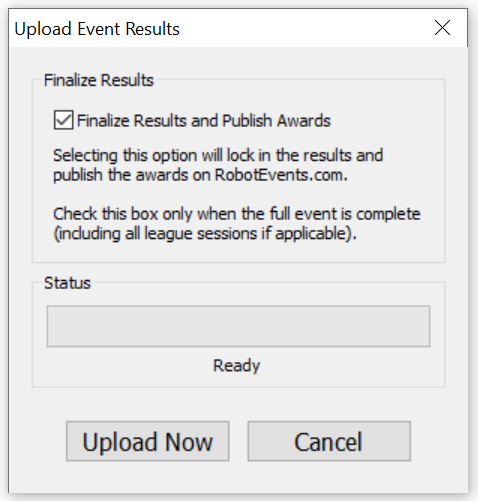
- 將出現「上傳事件結果」視窗。 在此視窗中選擇“最終確定結果並發布獎項”。 然後選擇“立即上傳”。 結果最終確定後,獲獎者將出現在 RobotEvents.com 的活動頁面上,基於資格的活動邀請將被發送,並且您將無法再從錦標賽管理器上傳結果。
重要提示
- 在所有結果完成並且所有獎項在活動中頒發之前,請勿完成此過程。
- 伺服器電腦必須能夠存取互聯網才能上傳和最終確定結果。
- 如果場地和/或伺服器電腦無法存取互聯網,則可以稍後在可以存取互聯網的電腦上開啟錦標賽檔案時上傳結果。
- 當結果上傳到 RobotEvents.com 時,團隊名單和獲獎名單將與 RobotEvents.com 上的資訊進行核對。
- 如果團隊已新增至活動中,則必須先將其新增至 RobotEvents.com 中的活動頁面,然後才能上傳結果
- 如果已在錦標賽管理器中輸入未在 RobotEvents.com 上列出的其他獎項,則需要將其新增至 RobotEvents.com 的「獎項」部分,然後才能上傳結果。
- 如果這是聯賽賽事,則在 決賽 排位賽 後僅完成此任務。